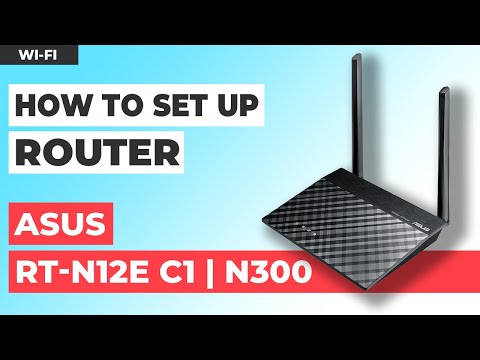
asus rt-n12e 中繼
ASUSRT-N12中繼模式設定要領、連線斷斷續續改善、是否可以刷機?!,我買了一台二手的ASUSRT-N12C1想把它用成中繼模式(由於家人要求暫不用成延伸AP)都照說明書設定好了韌體也更新成最新的了也確實建立好了但連上去卻會顯示密碼不正確我把它SSID改成跟原本發送的路由名...
【問題】ASUS N12 中繼模式連不到網路 @電腦應用綜合討論 哈啦板 ...
我買了一台二手的ASUSRT-N12C1想把它用成中繼模式(由於家人要求暫不用成延伸AP)都照說明書設定好了韌體也更新成最新的了也確實建立好了但連上去卻會顯示密碼不正確我把它SSID改成跟原本發送的路由名稱是不同改成沒有密碼連上去卻會顯示沒有...
** 本站引用參考文章部分資訊,基於少量部分引用原則,為了避免造成過多外部連結,保留參考來源資訊而不直接連結,也請見諒 **